Conferência de Itens
Confirme recebimento, reporte problemas ou recuse solicitações na conferência

Após confirmada a entrega no seu centro de distribuição, você precisa atender a solicitação, conferindo os produtos e registrando o encerramento.
Consultando a lista de solicitações aguardando conferência
Acessando em atendimento e Para Conferência, você poderá ver a lista de todas as solicitações de trocas e devoluções que já chegaram até o centro de distribuição.
Significa dizer que você deve analisar se os produtos foram realmente devolvidos, se atendem as condições da sua política de trocas para, em seguida, dar andamento ao atendimento.
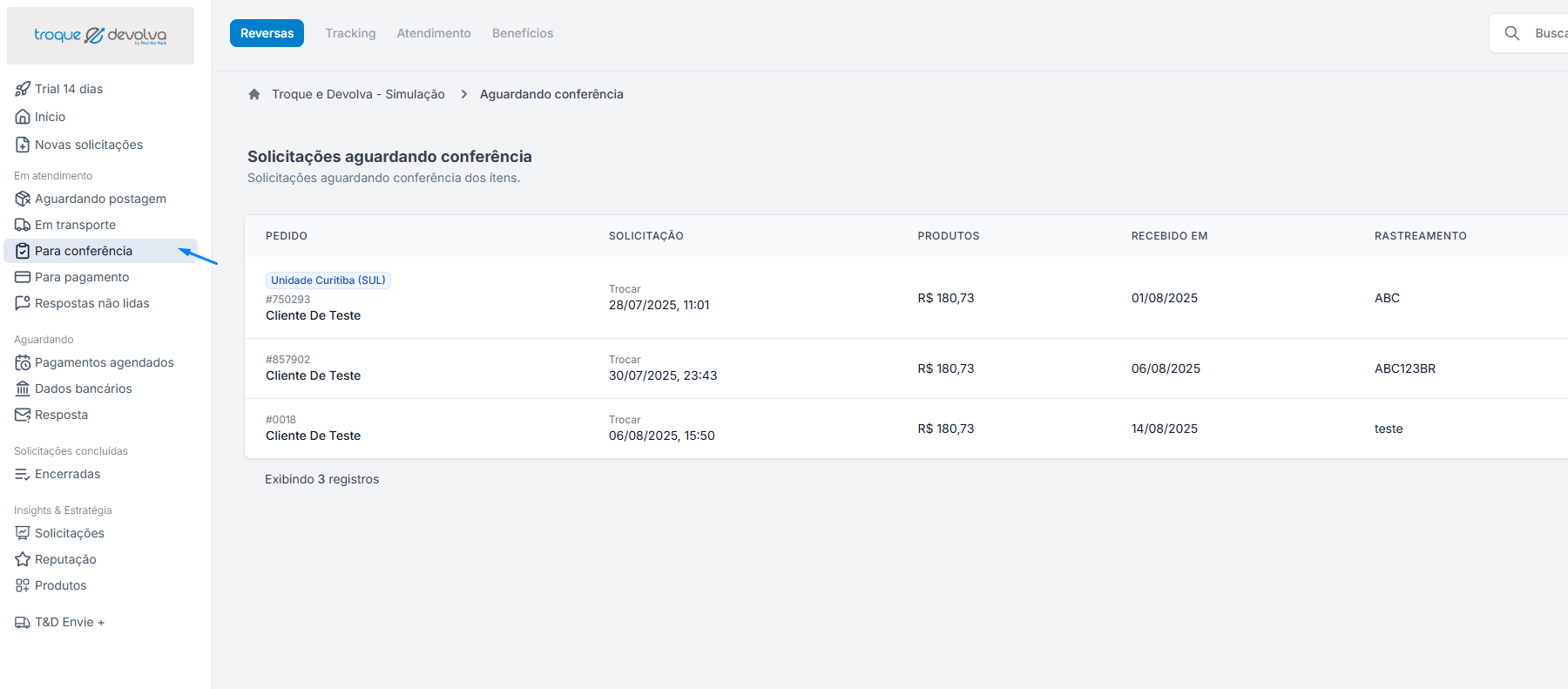
Nesta tela, será possível observar o rastreamento e a data da entrega.
Buscando um pedido para conferência
No dia a dia, sua equipe não vai procurar item por item da lista.
Ao pegar uma caixa, o mais prático é buscar pelo nome do cliente ou pelo código de rastreamento.
Para isso, basta clicar no botão Buscar no topo da tela e digitar a informação desejada. Assim, você localiza rapidamente a caixa que está manuseando.

Em seguida, informe o nome do cliente, número do pedido, código de rastreamento ou qualquer outro dado disponível para localizar a solicitação.
No resultado, clique sobre o pedido desejado.
Quando a transportadora fizer a entrega, a solicitação entrará na etapa Para Conferência. Nesta tela, você verá a lista de itens esperados, permitindo registrar se todas as unidades foram recebidas corretamente.
Esse processo é essencial para garantir um cálculo preciso do valor total dos itens efetivamente recebidos.
Registrando o recebimento de itens
Marque a quantidade de unidades recebidas para cada item. Exibiremos o total de unidades esperadas, e você poderá clicar diretamente na quantidade correspondente ao que foi recebido.
Para agilizar o processo, utilize a opção Selecionar tudo clicando na caixa de seleção ao lado de Recebido, se for o caso.
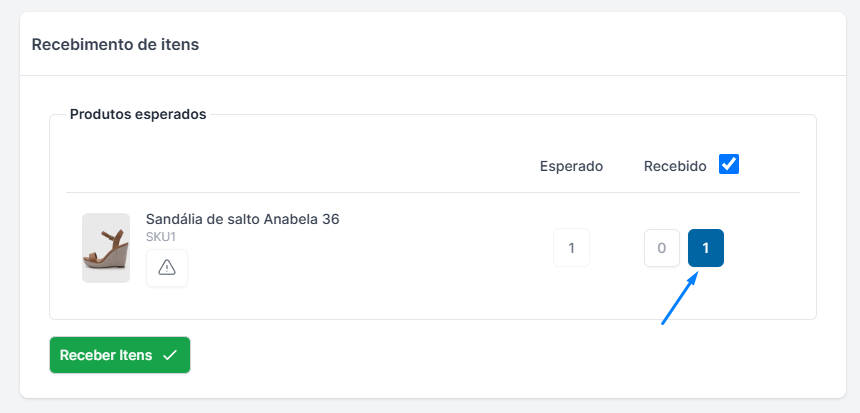 Marcando um produto como recebido
Depois, clique em Receber itens.
O sistema calculará automaticamente o valor dos itens efetivamente recebidos, facilitando a definição do reembolso de forma rápida e precisa.
Reportando um problema com o item recebido
Você deve cadastrar os motivos de problemas com os ítens.
Se identificar algum problema no item, clique no ícone de alerta e selecione o motivo correspondente. Você também pode adicionar um comentário detalhado para registrar informações adicionais sobre a condição do item.
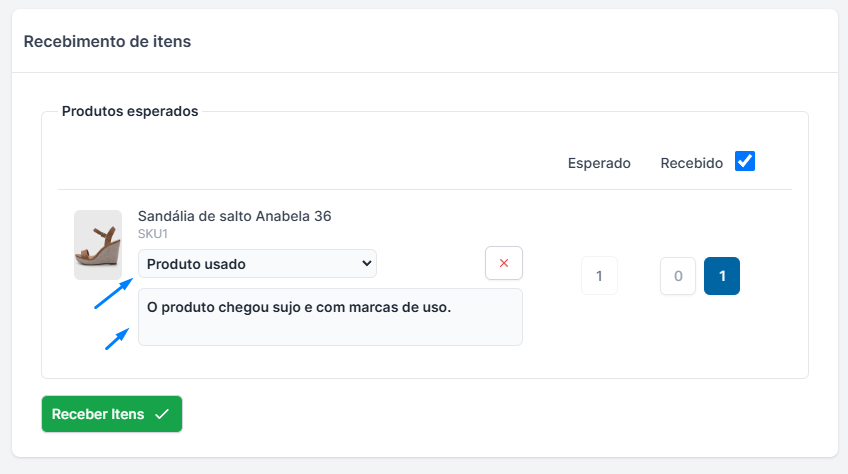 Reportando um problema com o ítem
Identificando os ítens recebidos na solicitação
Após o registro do recebimento, os produtos da solicitação serão marcados como Recebido, com informações detalhadas sobre quem realizou a verificação e quando ela foi feita. Isso garante um histórico claro e rastreável do processo.
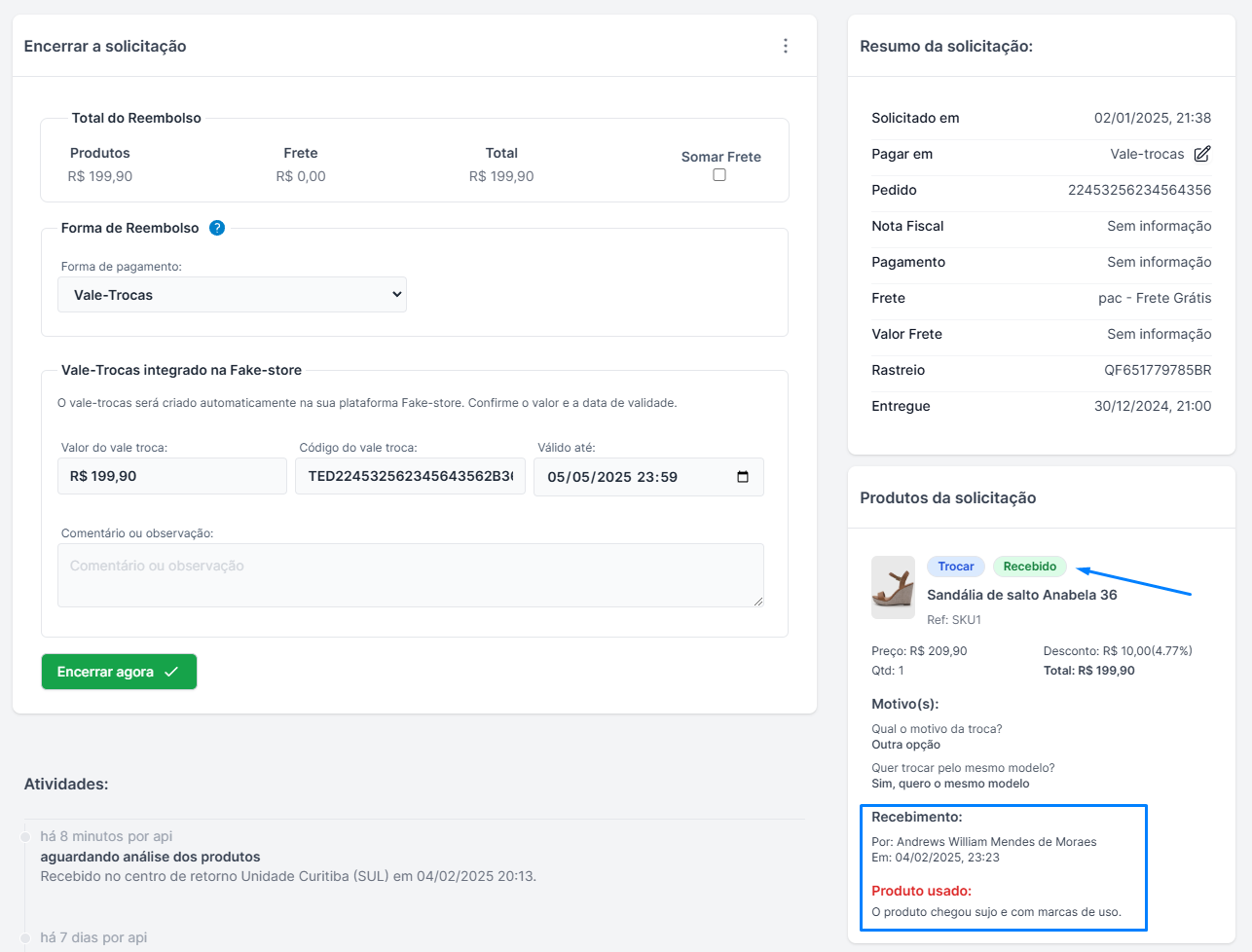 Exemplo de tela com ítens recebidos.
Recusando a solicitação completamente
Ao avaliar os itens recebidos e identificar que não atendem aos requisitos, clique no botão Recusar Solicitação:

Na tela aberta:
- Informe de forma clara o motivo da recusa.
- Especifique o destino dos itens:
- Se serão reenviados ao cliente;
- Se ficarão disponíveis para retirada;
- Ou se serão descartados.
Por fim, clique em Recusar Solicitação. O cliente será notificado da recusa e do motivo informado.
Outras funcionalidades de Gestao de Solicitacoes
Comece a usar agora
Ative sua conta e tenha acesso a todas as funcionalidades de logistica reversa para seu e-commerce.