Gestão de Garantias
Processe solicitações de garantia diretamente no portal de autoatendimento

Se sua empresa é fabricante ou assume a garantia diretamente, é possível definir prazos personalizados de garantia para produtos ou categorias específicas.
Você acessa as regras de troca no menu Configurações > Regras de Garantia.
Configurações essenciais para Garantia
Configure as opções abaixo para ativar a funcionalidade de garantia no autoatendimento:
- Ativar garantia: escolha se deseja permitir solicitações de garantia.
- Prazo máximo para garantia: defina em quantos dias, a partir da data de entrega, o cliente poderá solicitar a garantia. Você poderá também configurar prazos especiais (explicamos abaixo).
- Título e sufixo do botão: personalize o texto e o sufixo do botão do autoatendimento.
- Descrição: personalize texto explicativo que serão exibidos ao cliente durante a solicitação de troca.
- Disponibilizar garantia para: Você pode definir que a garantia valerá para todos os produtos ou apenas para os produtos selecionados. Neste segundo caso, você deverá determinar os prazos para os produtos e categorias.

Quando o botão de garantia aparecerá
O botão “Garantia” será exibido apenas quando as opções de troca ou devolução não estiverem mais disponíveis.
Isso ocorre porque os prazos para troca e devolução geralmente são mais curtos (ex: 7 dias), enquanto o prazo legal de garantia costuma ser maior (ex: 90 dias).
Dessa forma, tomando como exemplo que você configurou troca e devolução com prazo de 7 dias:
- Até o 7º dia: o cliente verá apenas as opções Trocar ou Devolver.
- Do 8º ao 90º dia: aparecerá apenas a opção Garantia.
O título e a descrição do botão de garantia são exibidos no autoatendimento, na tela onde o cliente inicia a solicitação.

Configurações de Marketplace
Dependendo da sua integração, as compras realizadas em marketplaces também podem ser elegíveis para acionamento de garantia, se sua plataforma / ERP importar esses pedidos.
Você pode definir se deseja permitir que seus clientes acionem garantia de pedidos feitos no marketplace diretamente pelo autoatendimento.
Além disso, é possível limitar em quais marketplaces essa opção estará disponível. Se deixar o campo em branco, todas as solicitações de todos os marketplaces serão aceitas.
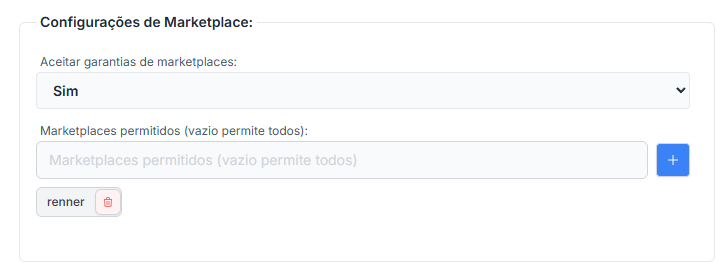
Quando o cliente tentar abrir uma solicitação de garantia que não estiver permitida para aquele marketplace, ele verá um aviso claro e objetivo, como este exemplo:
Configurando os prazos de garantia
Você já definiu no passo anterior se a garantia será aplicada à todos os produtos ou apenas aos determinados.
Se você definiu que será para todos os produtos, usamos o prazo geral de garantia.
Agora, se quiser aplicar prazos diferentes para itens específicos ou garantia apenas para estes itens, siga estas etapas:
- Clique no botão Prazos de Garantia, depois em Adicionar Primeiro Período ou + Novo Período na tela que se abriu, a depender se você já possui prazos ou se será o primeiro.
- Escolha se deseja configurar por categoria ou por SKU.
- Preencha o ID da categoria ou do produto.
- Informe o novo prazo de garantia em dias (ex:
365para um ano). - Clique em Salvar.
Para os itens com essa configuração, o sistema ignora o prazo geral e aplica o prazo personalizado definido por você.
Caso você tenha determinado que aplicará garantia apenas para estes produtos, a opção garantia não aparecerá para os demais ítens da sua loja.
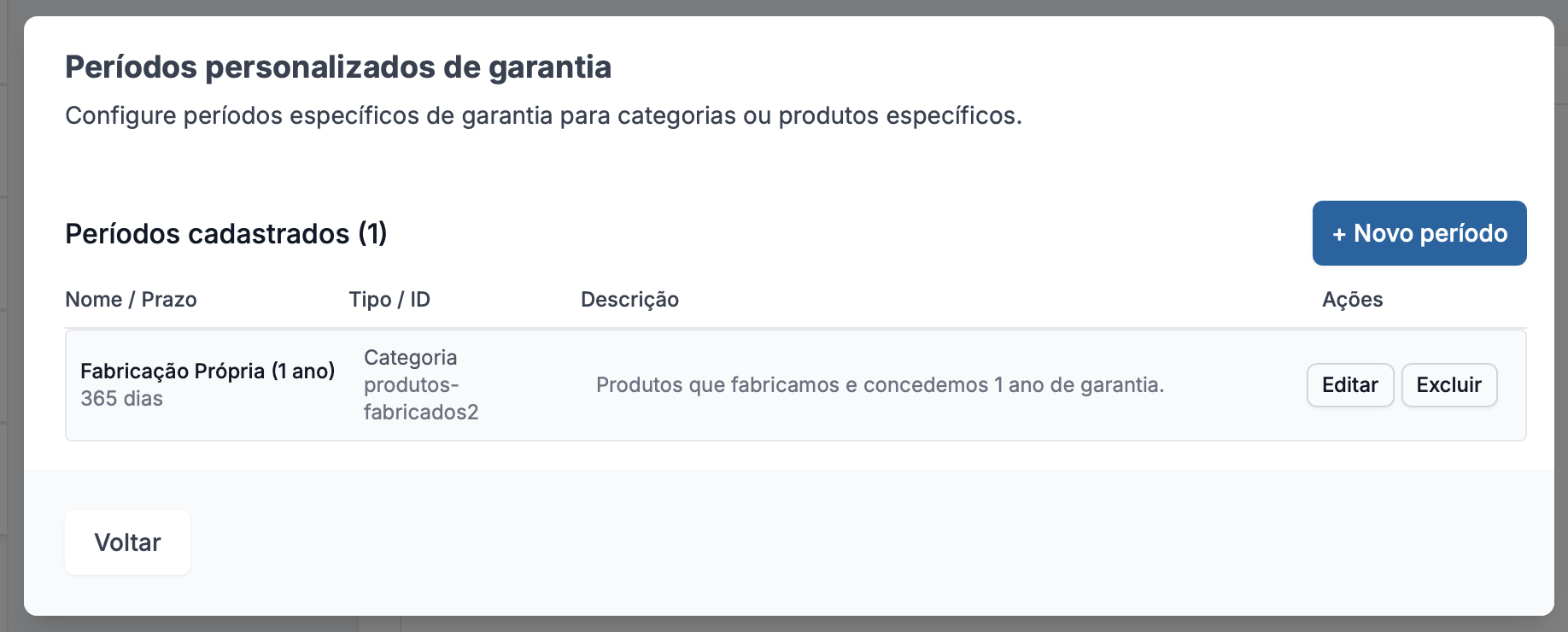 Lista de ítens de garantia
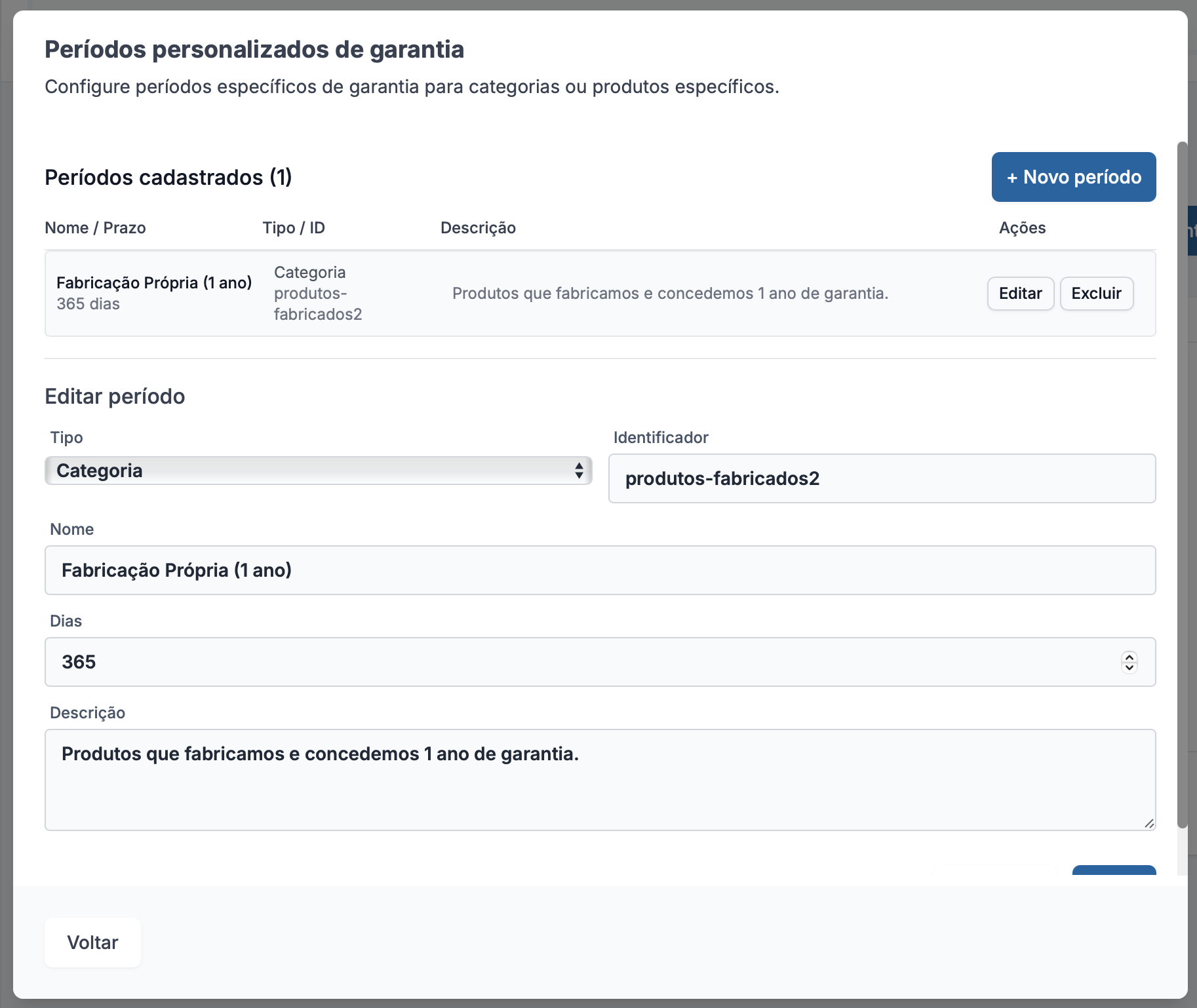 Detalhamento de ítens de garantia
Autorização ou negativa automática de garantia
As solicitações de garantia não podem ser autorizadas automaticamente.
Por questões legais e operacionais, é necessário realizar uma análise prévia, que pode incluir a verificação de documentos, solicitação de fotos e comprovação do vício ou defeito do produto.
Esse procedimento deve ser realizado caso a caso, de forma manual.
Outras funcionalidades de Autoatendimento
Comece a usar agora
Ative sua conta e tenha acesso a todas as funcionalidades de logistica reversa para seu e-commerce.